Tampilkan postingan dengan label Trik PC. Tampilkan semua postingan
Tampilkan postingan dengan label Trik PC. Tampilkan semua postingan
Kode Outlet Terbaru Untuk Registrasi Kartu Perdana

Berhubung diberlakukannya sejak tanggal 15 desember di seluruh indonesia untuk registrasi kartu perdana dengan Kode Outlet.
Ini sesuai dengan Peraturan Menteri Kominfo No. 23/PER/M.KOMINFO/0/2005 tentang Registrasi terhadap Pelanggan Jasa Telekomunikasi.
Tujuannya untuk mencegah dan meminimalisasi segala bentuk penyimpangan dan pelanggaran kriminal yang terjadi.
Maksud menambah kode outlet nantinya wajib memberi jaminan kepada Telkomsel bahwa pelaksanaan registrasi pelanggan jasa telekomunikasi prabayar dilakukan sesuai ketentuan yang berlaku. Apabila di kemudian hari ditemukan terdapat data pelanggan jasa telekomunikasi prabayar yang tercatat dalam database Telkomsel berbeda dengan data pelanggan yang sebenarnya, maka Telkomsel berhak meminta klarifikasi kepada mitra outlet.
Disini saya akan memberikan beberapa kode Outlet untuk registrasi beberapa kartu perdana.
1. Kartu Telkomsel = 2203002168
2. Kartu Tri = 00143616
3. Kartu Indosat = 1381019
4. Kartu XL = CR3GZ
Gunakan kode Outlet dengan baik jangan salah gunakan kode itu.
CARA MENGATASI BBM TIDAK TERHUBUNG ERROR
Cara Mengatasi BBM Tidak Terhubung Error - Aplikasi BBM memang sudah menjadi salah satu aplikasi yang wajib terinstal di handphone masyarakat indonesia, baik itu android, windows phone maupun iOS, yang dimana kesemuanya adalah sistem operasi dari berbagai macam handphone pintar yang beredar di dunia termasuk indonesia, sebagi suatu aplikasi yang terdiri dari berbagai jenis bahasa dan tentunya program-program maka aplikasi bbm tersebut juga tidak luput dari BUG dan error, salah satunya adalah yang baru-baru ini admin rasakan yaitu tidak bisa terhubungnya aplikasi bbm meskipun quota banyak dan aplikasi lainnya lancar, hal ini tentu saja sangat menjengkelkan kita sebagai pengguna media sosial bbm tidak bisa membaca dan melihat apa yang teman kita lakukan dan update, FYI bbm merupakan salah satu aplikasi media sosial, lalubagaimana cara mengatasi bbm tidak terhubung atau error tersebut? pada artikel kali ini admin ingin berbagi cara memperbaiki aplikasi BBM yang idak terhubung atau error tersebut, hal ini kami lakukan karena banyaknya pertanyaan seputar bbm akhir-akhir ini yang dimana mayoritas dari pertanyaan itu adalah bbm yang tidak terhubung meskipun quota dan aplikasi lainnya lancar.
Cara mengatasi Aplikasi BBM tidak terhubung atau error sendiri sebenarnya sangat mudah dan simple, hanya memerlukan beberapa langkah untuk memperbaikinya. namun mengapa masalah seperti ini terlihat begitu sulit? itu di karenakan oleh penggunanya sendiri, hal yang pertama yang harus di lakukan ketika mengalami masalah seperti ini adalah jangan panik, alih-alih bisa mengatasi aplikasi bbm yang error tersebut anda malah akan menambah masalah jika panik, kebanyakan yang kami lihat di lapangan adalah pengguna tersebut terlihat seperti org yang sudah mengetahui dimana letak permasalahan tersebut, mulai dari unnistal aplikasi bbm hingga hapus chace dan clear data aplikasi bbm, sebenarnya masalahnya bukan di aplikasi yang anda gunakan, karena jika memang aplikasi yang bermasalah maka hal ini akan berakibat secara global, semua aplikasi akan terhenti dan akan menjadi salah satu trending dimana-mana, namun kenyataannya hanya anda dan sebagaian dari pengguna aplikasi bbm ini yang mengalaminya bukan? berarti permasalahan terletak pada handphone anda.
Analisa sebab aplikasi bbm tidak terhubung adalah sisi jaringan dari handphone atau wilayah anda terkait dengan provider seluler yang anda gunakan, mengapa kami mengatakan demikian? karena faktor utama terhentinya suatu aplikasi adalah jaringan khususnya aplikasi bbm yang harus dan selalu terhubung dengan koneksi internet dalam hal ini adalah sisi jaringan, berikut adalah beberapa analisa kami untuk masalah BBM tidak terhubung error.
- Cobalah Browsing
Dengan melakukan browsing maka kita bisa mengetahui seberapa cepat kecepatan koneksi internet handphone yang kita gunakan, karena seperti yang kita ketahui bahwa aplikasi bbm ini perlu mendapatkan jaringan yang lumayan cepat minimal edge untuk bisa menjalankan aplikasi bbm ini secara normal, jika anda tidak bisa melakukan browsing secara normal maka sudah bisa dipastikan kesalahan bukan pada handphone anda, melainkan pada provider selular yang anda gunakan, tips nya cobalah berpindah tempat ke wilayah yang lebih baik, namun jika anda bisa melakukan browsing secara normal maka masalah dari aplikasi bbm ini bukan di sisi jaringan provider selular yang anda gunakan, kita beralih ke sisi setting jaringan handphone anda.
- Periksa setting jaringan anda
Ingatlah apakah anda pernah mengoprek setingan jaringan handphone anda? jika ya maka sudah bisa dipastikan masalah yang menyebabkan aplikasi bbm tidak terhubung adalah setingan jaringan anda, dan hal ini pula yang admin kami alami, awalnya admin kami mengubah setingan jaringan handphone Oppo N3 nya dengan maksud agar jaringan lebih cepat dan stabil, dengan mengubah apn da user name sera password yang di gunakan dalam setting jaringan handphone, namun hal itu malah membuat masalah aplikasi tidak terhubung / error lalu bagaimana cara mengatasinya? berikut adalah cara mengatasi BBM Tidak Terhubung Error.

Berikut adalah step by step cara memperbaiki aplikasi bbm yang tidak terhubung atau error.
- Masuk ke setting lalu pilih mobile network.
- Setelah itu Pilih Access Point Name.
- Setelah masuk ke menu Access point name maka carilah menu dan pilih reset to default.
Setelah itu restartlah HP anda
Cara mengatasi Aplikasi BBM tidak terhubung atau error sendiri sebenarnya sangat mudah dan simple, hanya memerlukan beberapa langkah untuk memperbaikinya. namun mengapa masalah seperti ini terlihat begitu sulit? itu di karenakan oleh penggunanya sendiri, hal yang pertama yang harus di lakukan ketika mengalami masalah seperti ini adalah jangan panik, alih-alih bisa mengatasi aplikasi bbm yang error tersebut anda malah akan menambah masalah jika panik, kebanyakan yang kami lihat di lapangan adalah pengguna tersebut terlihat seperti org yang sudah mengetahui dimana letak permasalahan tersebut, mulai dari unnistal aplikasi bbm hingga hapus chace dan clear data aplikasi bbm, sebenarnya masalahnya bukan di aplikasi yang anda gunakan, karena jika memang aplikasi yang bermasalah maka hal ini akan berakibat secara global, semua aplikasi akan terhenti dan akan menjadi salah satu trending dimana-mana, namun kenyataannya hanya anda dan sebagaian dari pengguna aplikasi bbm ini yang mengalaminya bukan? berarti permasalahan terletak pada handphone anda.
Analisa sebab aplikasi bbm tidak terhubung adalah sisi jaringan dari handphone atau wilayah anda terkait dengan provider seluler yang anda gunakan, mengapa kami mengatakan demikian? karena faktor utama terhentinya suatu aplikasi adalah jaringan khususnya aplikasi bbm yang harus dan selalu terhubung dengan koneksi internet dalam hal ini adalah sisi jaringan, berikut adalah beberapa analisa kami untuk masalah BBM tidak terhubung error.
- Cobalah Browsing
Dengan melakukan browsing maka kita bisa mengetahui seberapa cepat kecepatan koneksi internet handphone yang kita gunakan, karena seperti yang kita ketahui bahwa aplikasi bbm ini perlu mendapatkan jaringan yang lumayan cepat minimal edge untuk bisa menjalankan aplikasi bbm ini secara normal, jika anda tidak bisa melakukan browsing secara normal maka sudah bisa dipastikan kesalahan bukan pada handphone anda, melainkan pada provider selular yang anda gunakan, tips nya cobalah berpindah tempat ke wilayah yang lebih baik, namun jika anda bisa melakukan browsing secara normal maka masalah dari aplikasi bbm ini bukan di sisi jaringan provider selular yang anda gunakan, kita beralih ke sisi setting jaringan handphone anda.
- Periksa setting jaringan anda
Ingatlah apakah anda pernah mengoprek setingan jaringan handphone anda? jika ya maka sudah bisa dipastikan masalah yang menyebabkan aplikasi bbm tidak terhubung adalah setingan jaringan anda, dan hal ini pula yang admin kami alami, awalnya admin kami mengubah setingan jaringan handphone Oppo N3 nya dengan maksud agar jaringan lebih cepat dan stabil, dengan mengubah apn da user name sera password yang di gunakan dalam setting jaringan handphone, namun hal itu malah membuat masalah aplikasi tidak terhubung / error lalu bagaimana cara mengatasinya? berikut adalah cara mengatasi BBM Tidak Terhubung Error.
CARA MENGATASI BBM TIDAK TERHUBUNG ERROR
Berikut adalah step by step cara memperbaiki aplikasi bbm yang tidak terhubung atau error.
- Masuk ke setting lalu pilih mobile network.
- Setelah itu Pilih Access Point Name.
- Setelah masuk ke menu Access point name maka carilah menu dan pilih reset to default.
Setelah itu restartlah HP anda
sumber : tabloid hp
Cara Menghilangkan Peringatan Windows 7 Not Genuine Tanpa Software
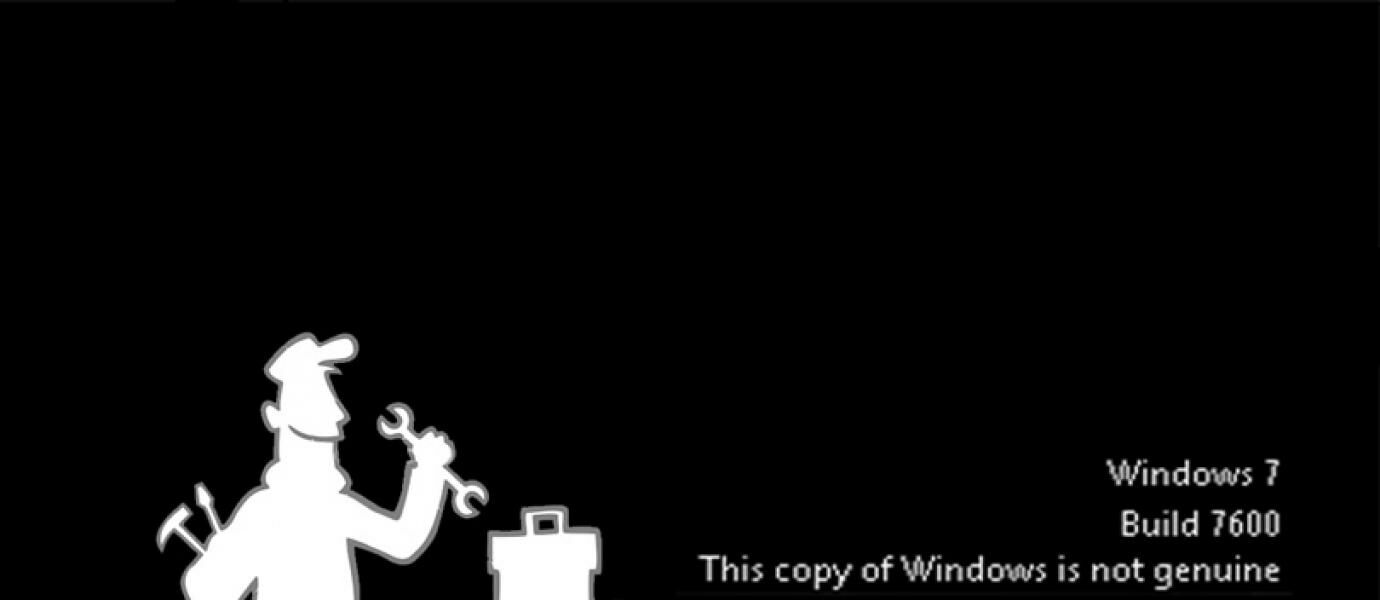
Wallpaper desktop kamu tiba-tiba berubah hitam dan di kanan bawah layar muncul peringatan Windows 7 not Genuine? Hal ini biasanya disebabkan karena Windows 7 kamu terdeteksi masih dalam status versi trial atau bahkan terdeteksi menggunakan windows bajakan. Setelah itu pastinya akan banyak sekali cara menghilangkan Windows 7 not genuine dari layar komputer, mulai dari cara manual sampai yang menggunakan software. Kali kami akan membahas cara menghilangkan Windows 7 not genuine tanpa software.
Cara Menghilangkan Peringatan Windows 7 Not Genuine Tanpa Software
- Pertama tentunya Jalankan command prompt dengan cara pilih Start lalu ketikcmd. Setelah itu akan klik kanan pada cmd.exe lalu klik Run as administrator.
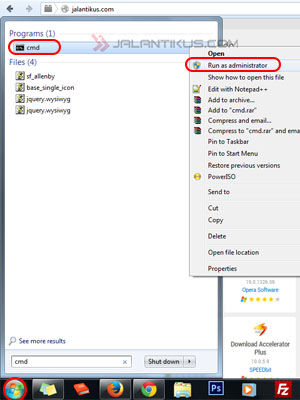
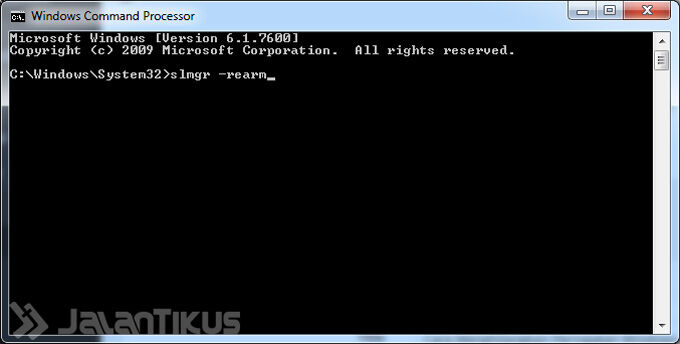
- Selanjutnya pada layar cmd ketikkan perintah ini slmgr –rearm, kemudian enter.
- Tunggu hingga muncul layar kecil untuk restart komputer atau laptop kamu.
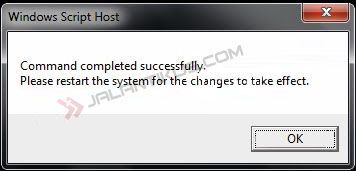
- Jika sudah restart PC, maka tulisan windows 7 not genuine tersebut akan hilang.
Untuk mencegah terjadi kembali sebaiknya matikan fitur auto update Windows. Dan jika cara menghilangkan Windows 7 not genuine tanpa software tidak berhasil pada komputer atau laptop kamu, baru kamu coba menggunakan bantuan softwareseperti Activator Windows Loader atau Chew WGA. Selamat mencoba.
Sumber : jalantikus.com
Block Access Situs Porno dan Messenger dengan ISA SERVER
ISA (Internet Security and Accelerations) sebuah software yang di kembangkan oleh Microsoft untuk pengamanan internet dan Management User dengan feauture yang lengkap, Berupa Bandwith management, Proxy Server, Firewall Policy dan lainya. Mengkonfigurasikan Isa server sendiri tidak memerlukan keahlian khusus ISA server bisa di konfigurasikan meskipun user belum paham betul tentang jaringan, karna ISA server berbasis GUI (Graphics User Interface) Bukan menggunakan CLI (Command Line Interface) yang berberda pada router umumnya. Feature yang paling populer di Isa server adalah Block Access Domains website dan Aplikasi messenger termasuk situs porno, Isa server hanya memblok atau menutup saja, Berbeda dengan router pada umunya Misalnya yang tak asing lagi adalah MikroTik atau Cisco Router dengan cara Menutup Port atau Traffic Lajur web site atau Aplikasi messenger itu sendiri.
( dikutip dari : www.ilmukomputer.org )
Mengatasi Flashdisk Tidak Terbaca Di Komputer
Salah satu masalah yang terjadi pada flashdisk yaitu : sering tidak terbaca jika dicolokkan ke USB komputer atau laptop.
Ada beberapa hal yang harus diketahui kenapa flashdisk itu tidak terbaca :
1. Rusak fisiknya.
2. Driver USB yang bermasalah
3. Port USB mengalami kerusakan (tempat ditancapkannya/dimasukkannya falshdik di komputer atau laptop)
4. Windows yang bermasalah atau setingan bios nya yang kurang pas.
Untuk masalah pada nomor 1, mungkin teman-teman harus membawa flashdisk ke tempat service nya. Atau minta bantu sama orang atau teman yang benar-benar memahami masalah pada flashdisk.
Untuk Tips mengatasi masalah pada nomor 2 sampai nomor 4 bisa diikuti cara-cara di bawah ini :
a. Dengan menggunakan cara Command Prompt
- Tancapkan/colokkan flashdisk di komputer.
- Bukalah Command Prompt. Caranya : Klik Start >> Ketikkan tulisanRun >> Setelah terbuka layar kerja Run, kemudian ketikkan lagi cmd.
- Buka lokasi flashdisk misalnya di G, maka ketikkan g: lalu tekan Enter
- Kemudian ketikkan lagi chkdsk/f maka nantinya akan muncul tulisan dan nantinya akan muncul pilihan (Y/N). Tekan Y untuk yes dan N untuk No. Disini langsung saja tekan Y untuk melanjutkan.

- Nantinya akan ada pilihan lagi, yaitu untuk merestart komputer, tekan saja Yes untuk merestart. Biarkan prosesnya berjalan dan tunggu hasilnya.
- Apabila belum bisa juga, coba tancapkan ke komputer lain
Cara Membuat Bootable Flashdisk Windows 7 Menggunakan Aplikasi WinToFlash
Dalam menggunakan flashdisk sebagai media penginstalan, kita sebaiknya harus terlebih dahulu mengetahui berapa kapasitas sistem operasi yang akan diinstal. Biasanya kalau windows 7 dan 8 membutuhkan flashdisk yang berkapasitas 4 GB, linux 2 GB, windows XP 2GB.

Lalu bagaimana cara membuat bootable flashdisk windows 7? Kali ini kita akan membutuhkan aplikasi WinToFlash. Sebenarnya masih banyak aplikasi yang bisa membantu proses bootable, tapi kali ini kita menggunakan WinToFlash. Bootable sama halnya dengan burning pada CD atau DVD. Berikut tutorial lengkap cara membuat bootable flashdisk windows 7 :


Dengan mengikuti tutorial di atas berarti anda telah berhasil membuat sebuah bootable flashdisk windows 7. Terimakasih telah berkunjung di blog ini, senang bisa menyapa anda semua.
Dalam menggunakan flashdisk sebagai media penginstalan, kita sebaiknya harus terlebih dahulu mengetahui berapa kapasitas sistem operasi yang akan diinstal. Biasanya kalau windows 7 dan 8 membutuhkan flashdisk yang berkapasitas 4 GB, linux 2 GB, windows XP 2GB.
Lalu bagaimana cara membuat bootable flashdisk windows 7? Kali ini kita akan membutuhkan aplikasi WinToFlash. Sebenarnya masih banyak aplikasi yang bisa membantu proses bootable, tapi kali ini kita menggunakan WinToFlash. Bootable sama halnya dengan burning pada CD atau DVD. Berikut tutorial lengkap cara membuat bootable flashdisk windows 7 :
Cara membuat bootable flashdisk windows 7
- Pastikan anda telah mempunyai aplikasi WinToFlash, untuk mendapatkan aplikasi ini bisa didownload disitus resminya WinToFlash. Dan pastikan juga aplikasi tersebut diextract terlebih dahulu.
- Buka terlsbih dahulu aplikasi Novicorp WinToFlash, kemudian klik icon "ceklist" untuk memulai wizard.

- Kemudian klik Next. Tidak usah dicentang juga tidak apa-apa.

- Apabila anda menggunakan WinToFlash versi terbaru, maka akan ada tampilan seperti gambar di bawah ini. Pilih pada opsi yang keduakemudian klik Next.

- Kemudian cari master sistem operasi windows 7. Anda bisa mendownload masternya, dan akan lebih baik jika anda menggunakan windows 7 yang original. Klik Select lalu cari dimana master windows 7 nya anda simpan. Pastikan flashdisk sudah siap digunakan. Anda bisa melihatnya pada kotak USB drive, nantinya akan tampil spesifikasi flashdisk yang akan diguanakan untuk membuat bootable ini. Setelah itu klik Next.

- Klik Open untuk menambahkan master windows 7.

- Apabila muncul layar seperti gambar di bawah ini maka klik Continuesaja.

- Pilih I do accept the terms of the license agreement. Lalu klik Continue.

- Kemudian proses akan dimulai. Tunggu proses ini sampai benar-benar selesai.

Dengan mengikuti tutorial di atas berarti anda telah berhasil membuat sebuah bootable flashdisk windows 7. Terimakasih telah berkunjung di blog ini, senang bisa menyapa anda semua.
Langganan:
Postingan (Atom)


 Postingan



.jpg)


.jpg)

